|
Kartenupdate installieren
Das Kartenmaterial wird über einen Computer heruntergeladen und anschließend auf den Speicher des Navigationsgeräts übertragen.
**Das passende Kartenpaket herunterladen**
Öffne auf deinem Computer die Seite:
https://www.amznavmapupdate.com/a/case/62.html
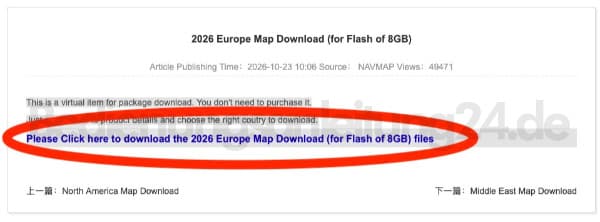
Dort klickst du auf „Please Click here to download ...“. Über diesen Link gelangst du zum eigentlichen Downloadangebot. Wähle das benötigte europäische Kartenmaterial aus und lade es herunter.
---
Falls dein Navigationsgerät 16 GB besitzt, benötigst du stattdessen dieses Paket:
https://www.amznavmapupdate.com/a/case/78.html **Navigationsgerät mit dem Computer verbinden**
- Beende die Navigation und schließe das Navigationsgerät über das mitgelieferte USB-Datenkabel an einen Windows-Computer an.
- Wähle am Navigationsgerät gegebenenfalls den USB-Modus zur Datenübertragung beziehungsweise Massenspeicherung.
- Öffne am Computer den Datei-Explorer mit Windows + E.
- Suche unter „Dieser PC“ nach dem Laufwerk des Navigationsgeräts.
- Klicke mit der rechten Maustaste auf das Laufwerk und wähle „Eigenschaften“.
---
Unter „Kapazität“ erkennst du, ob ungefähr 8 GB oder 16 GB Speicher vorhanden sind. Entscheidend ist der Speicher, auf dem die aktuelle Navigationssoftware liegt, nicht eine zusätzliche Speicherkarte. **Eine vollständige Sicherung erstellen**
Dieser Schritt ist besonders wichtig, damit du bei Problemen jederzeit zum bisherigen Kartenstand zurückkehren kannst.
- Öffne das Laufwerk des Navigationsgeräts im Datei-Explorer.
- Markiere sämtliche vorhandenen Dateien und Ordner mit Strg + A.
- Kopiere sie mit Strg + C.
- Erstelle auf dem Computer einen neuen Ordner, beispielsweise TOUTBIEN Sicherung.
- Füge die kopierten Dateien dort mit Strg + V ein.
- Warte, bis die Übertragung vollständig abgeschlossen ist.
---
Lösche auf dem Navigationsgerät zunächst nichts. **Das heruntergeladene Kartenpaket entpacken**
- Öffne den Downloadordner auf deinem Computer.
- Suche nach der heruntergeladenen Karten-Datei.
- Handelt es sich um ein ZIP-Archiv, wähle „Alle extrahieren“. Bei einem RAR-Archiv benötigst du gegebenenfalls ein Entpackprogramm wie 7-Zip.
- Entpacke die Dateien vollständig in einen separaten Ordner.
- Kontrolliere, welche Ordner und Dateien enthalten sind.
---
Das Archiv darf nicht einfach unverändert auf das Navigationsgerät kopiert werden, wenn es sich um eine komprimierte Datei handelt. **Vorhandene und neue Navigationsdateien vergleichen**
Öffne den gesicherten Navigationsordner und den entpackten Updateordner nebeneinander.
Bei einer iGO-basierten Navigationssoftware können sich unter anderem folgende Verzeichnisse finden:
content
├── map
├── poi
├── building
└── phoneme
Je nach Kartenpaket sind nicht alle dieser Ordner vorhanden.
---
Vergleiche die Verzeichnisstruktur mit den vorhandenen Navigationsdaten. Insbesondere dürfen unterschiedliche Softwareversionen oder nicht zusammengehörige Kartendateien nicht ungeprüft vermischt werden. **Kartenmaterial austauschen**
Verwende die auf der Update-Website angebotene Installationsanleitung für die konkrete Dateistruktur: https://www.amznavmapupdate.com/a/map_installation_method/69.html
Die grundsätzliche Vorgehensweise besteht darin, die bisherigen Kartendaten durch die passenden neuen Daten zu ersetzen. Dabei gilt:
- Nur Dateien ersetzen, für die das neue Paket entsprechende Dateien enthält
- Die Navigationsanwendung selbst und ihre Einstellungen nicht auf Verdacht löschen
- Keine fremden Lizenzdateien verwenden
- Die ursprüngliche Ordnerstruktur beibehalten, soweit die Update-Anleitung nichts anderes vorgibt
Erst wenn die Übereinstimmung feststeht, kopierst du die neuen Dateien an ihre vorgesehenen Speicherorte. **Navigationsgerät starten und Update kontrollieren**
- Warte, bis alle Dateien vollständig übertragen wurden.
- Wirf das Navigationslaufwerk am Computer sicher aus.
- Trenne das USB-Kabel.
- Schalte das Navigationsgerät ein.
- Tippe im Hauptmenü auf „Navigation“.
- Prüfe, ob die Kartenansicht geöffnet wird und du eine Adresse suchen kannst.
---
Zeigt das Gerät beim Öffnen der Navigation keine Karte mehr, kontrolliere den Navigationspfad unter „Einstellungen“ und der Einstellung für den Navigationsweg.
Tippe dazu im Hauptmenü auf **Einstellungen → Navi Weg...** und anschließend auf das Symbol zur Dateiauswahl oben rechts. Öffne den Ordner mit der Navigationssoftware und wähle durch Doppeltippen die entsprechende **EXE-Datei** aus. Bestätige die Auswahl anschließend mit dem grünen Häkchen.
---
**Falls die Navigation nach dem Update nicht funktioniert**
Die vorhandene Sicherung ist in diesem Fall besonders wichtig. Erscheint eine Fehlermeldung, fehlt möglicherweise eine Datei, ist der Navigationspfad falsch eingestellt oder das heruntergeladene Kartenpaket passt nicht zur installierten Software. Stelle dann den ursprünglichen Dateibestand aus deiner Sicherung wieder her.
Download
merken
|
|