Bedienungsanleitung24

  • Passende Anleitung finden
  • Hilfecenter
  • Hersteller
      • A - D
        • Anker
        • auna
        • Bauknecht
        • Blackview
        • Clementoni
        • CUBOT
        • DOOGEE
      • E - H
        • EcoFlow
        • Fitbit
        • Garmin
        • Gigaset
        • GOURMETmaxx
        • Hasbro
        • Holy Stone
      • I - M
        • JBL
        • KESSER
        • Klarstein
        • KOSMOS
        • LG
        • Makita
        • Medion
      • N - Q
        • Nokia
        • Ocean Digital
        • OnePlus
        • OPPO
        • OUKITEL
        • Panasonic
        • Philips
      • R - T
        • realme
        • Reolink
        • Samsung
        • Siemens
        • Sony
        • SWISSTONE
        • Telefunken
      • U - Z
        • Ulefone
        • Uleway
        • VisorTech
        • Withings
        • Xiaomi
        • yeedi
        • ZTE
  • Kategorien
      • Elektronik & Foto
        • Fernseher & Heimkino
        • Handys & Smartphones
        • Hifi & Audio
        • Kamera & Foto
        • Navigation, GPS & Zubehör
        • Smartwatches
        • Sportelektronik
      • PC, Software & Apps
        • Apps & Spiele
        • Bürobedarf & Schreibwaren
        • Computer & Zubehör
        • Drucker
        • Laptops
        • Software
        • Tablet PCs
      • Garten & Baumarkt
        • Elektrische Gartenwerkzeuge
        • Elektro- & Handwerkzeuge
        • Elektroinstallation
        • Rasenmäher & -traktoren
        • Sicherheitstechnik
        • Thermometer & Wetterstationen
      • Haushalt
        • Basteln, Malen & Handarbeiten
        • Elektrische Küchengeräte
        • Elektro-Großgeräte
        • Haushaltsreiniger & Staubsauger
        • Waschmaschinen & Trockner
      • Spielzeug & Baby
        • Baby
        • Drohnen
        • Elektronische Haustiere
        • Elektronisches Spielzeug
        • Spiele
        • Spielzeug
        • Tablets & Zubehör
      • Sonstige
        • Amazon-Geräte
        • Auto & Motorrad
        • Drogerie & Körperpflege
        • Haustier
        • Musikinstrumente & DJ-Equipment
        • Sport & Freizeit
        • Uhren
  • Community
    • Aktuelle Fragen
    • Gelöste Fragen
    • Neue Antworten
    • Anleitungen
    • Mitmachen
      • Frage stellen
      • Anleitung veröffentlichen
    • Beliebte Foren
      • Blackview Forum
      • Braun Forum
      • Brother Forum
      • Canon Forum
      • Gigaset Forum
      • KESSER Forum
      • Panasonic Forum
  • Themen
    • Android
  • Suche
  • Anmelden
    • Ihr vorhandenes Profil
      oder
      Ihre Anmeldedaten
      (Passwort vergessen?)

      Neu hier? Jetzt registrieren. Das geht schnell und einfach!

      Kostenlos registrieren

      Sie haben sich schon registriert? Jetzt anmelden!

      Passwort zurücksetzen

      Füllen Sie das folgende Formular aus. Sie bekommen dann von uns eine E-Mail mit einem Berechtigungscode, um das Passwort zurückzusetzen.

      Sie haben sich schon angemeldet? Einloggen!

  • Startseite
  • Hersteller
  • Sonstige
  • TOUTBIEN 9 Zoll Navigationsgerät
  • Wie kann ich ein Kartenupdate durchführen?

TOUTBIEN 9 Zoll Navigationsgerät

TOUTBIEN 9 Zoll Navigationsgerät

Updates

  • Kartenupdate durchführen
Zurück zur Supportseite
Frage
gestern
GELÖSTE FRAGE

Wie kann ich ein Kartenupdate durchführen?

Hallo, wie kann man für das Gerät ein Kartenupdate machen? Wo sind die aktuellen Karten zu finden und wie kommen sie auf das Gerät?
Anleitung veröffentlichen
Diese Frage abonnieren
  • Link kopieren
  • Link kopieren (BB-Code)
  • Link kopieren (Markdown)
  • Link kopieren (HTML)
  • Rechtschreibung prüfen
  • Vorhandene Anleitung teilen
  • Frage melden

Kartenupdate installieren

von Helpless vor 19 Minuten 0

Das Kartenmaterial wird über einen Computer heruntergeladen und anschließend auf den Speicher des Navigationsgeräts übertragen.

  1. **Das passende Kartenpaket herunterladen**
    Öffne auf deinem Computer die Seite:
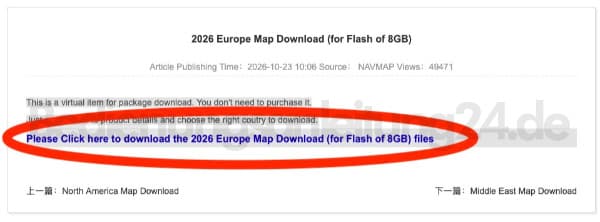
    https://www.amznavmapupdate.com/a/case/62.html

    Dort klickst du auf „Please Click here to download ...“. Über diesen Link gelangst du zum eigentlichen Downloadangebot. Wähle das benötigte europäische Kartenmaterial aus und lade es herunter.

    ---

    Falls dein Navigationsgerät 16 GB besitzt, benötigst du stattdessen dieses Paket:
    https://www.amznavmapupdate.com/a/case/78.html
  2. **Navigationsgerät mit dem Computer verbinden**
    - Beende die Navigation und schließe das Navigationsgerät über das mitgelieferte USB-Datenkabel an einen Windows-Computer an.
    - Wähle am Navigationsgerät gegebenenfalls den USB-Modus zur Datenübertragung beziehungsweise Massenspeicherung.
    - Öffne am Computer den Datei-Explorer mit Windows + E.
    - Suche unter „Dieser PC“ nach dem Laufwerk des Navigationsgeräts.
    - Klicke mit der rechten Maustaste auf das Laufwerk und wähle „Eigenschaften“.

    ---

    Unter „Kapazität“ erkennst du, ob ungefähr 8 GB oder 16 GB Speicher vorhanden sind. Entscheidend ist der Speicher, auf dem die aktuelle Navigationssoftware liegt, nicht eine zusätzliche Speicherkarte.
  3. **Eine vollständige Sicherung erstellen**
    Dieser Schritt ist besonders wichtig, damit du bei Problemen jederzeit zum bisherigen Kartenstand zurückkehren kannst.
    - Öffne das Laufwerk des Navigationsgeräts im Datei-Explorer.
    - Markiere sämtliche vorhandenen Dateien und Ordner mit Strg + A.
    - Kopiere sie mit Strg + C.
    - Erstelle auf dem Computer einen neuen Ordner, beispielsweise TOUTBIEN Sicherung.
    - Füge die kopierten Dateien dort mit Strg + V ein.
    - Warte, bis die Übertragung vollständig abgeschlossen ist.

    ---

    Lösche auf dem Navigationsgerät zunächst nichts.
  4. **Das heruntergeladene Kartenpaket entpacken**
    - Öffne den Downloadordner auf deinem Computer.
    - Suche nach der heruntergeladenen Karten-Datei.
    - Handelt es sich um ein ZIP-Archiv, wähle „Alle extrahieren“. Bei einem RAR-Archiv benötigst du gegebenenfalls ein Entpackprogramm wie 7-Zip.
    - Entpacke die Dateien vollständig in einen separaten Ordner.
    - Kontrolliere, welche Ordner und Dateien enthalten sind.

    ---

    Das Archiv darf nicht einfach unverändert auf das Navigationsgerät kopiert werden, wenn es sich um eine komprimierte Datei handelt.
  5. **Vorhandene und neue Navigationsdateien vergleichen**
    Öffne den gesicherten Navigationsordner und den entpackten Updateordner nebeneinander.

    Bei einer iGO-basierten Navigationssoftware können sich unter anderem folgende Verzeichnisse finden:

    content
    ├── map
    ├── poi
    ├── building
    └── phoneme

    Je nach Kartenpaket sind nicht alle dieser Ordner vorhanden.

    ---

    Vergleiche die Verzeichnisstruktur mit den vorhandenen Navigationsdaten. Insbesondere dürfen unterschiedliche Softwareversionen oder nicht zusammengehörige Kartendateien nicht ungeprüft vermischt werden.
  6. **Kartenmaterial austauschen**
    Verwende die auf der Update-Website angebotene Installationsanleitung für die konkrete Dateistruktur: https://www.amznavmapupdate.com/a/map_installation_method/69.html

    Die grundsätzliche Vorgehensweise besteht darin, die bisherigen Kartendaten durch die passenden neuen Daten zu ersetzen. Dabei gilt:
    - Nur Dateien ersetzen, für die das neue Paket entsprechende Dateien enthält
    - Die Navigationsanwendung selbst und ihre Einstellungen nicht auf Verdacht löschen
    - Keine fremden Lizenzdateien verwenden
    - Die ursprüngliche Ordnerstruktur beibehalten, soweit die Update-Anleitung nichts anderes vorgibt
    Erst wenn die Übereinstimmung feststeht, kopierst du die neuen Dateien an ihre vorgesehenen Speicherorte.
  7. **Navigationsgerät starten und Update kontrollieren**
    - Warte, bis alle Dateien vollständig übertragen wurden.
    - Wirf das Navigationslaufwerk am Computer sicher aus.
    - Trenne das USB-Kabel.
    - Schalte das Navigationsgerät ein.
    - Tippe im Hauptmenü auf „Navigation“.
    - Prüfe, ob die Kartenansicht geöffnet wird und du eine Adresse suchen kannst.

    ---

    Zeigt das Gerät beim Öffnen der Navigation keine Karte mehr, kontrolliere den Navigationspfad unter „Einstellungen“ und der Einstellung für den Navigationsweg.

    Tippe dazu im Hauptmenü auf **Einstellungen → Navi Weg...** und anschließend auf das Symbol zur Dateiauswahl oben rechts. Öffne den Ordner mit der Navigationssoftware und wähle durch Doppeltippen die entsprechende **EXE-Datei** aus. Bestätige die Auswahl anschließend mit dem grünen Häkchen.

---

**Falls die Navigation nach dem Update nicht funktioniert**
Die vorhandene Sicherung ist in diesem Fall besonders wichtig. Erscheint eine Fehlermeldung, fehlt möglicherweise eine Datei, ist der Navigationspfad falsch eingestellt oder das heruntergeladene Kartenpaket passt nicht zur installierten Software. Stelle dann den ursprünglichen Dateibestand aus deiner Sicherung wieder her.

Download
Danke sagen Kommentieren
  • Link kopieren
  • Link kopieren (BB-Code)
  • Link kopieren (Markdown)
  • Link kopieren (HTML)
  • Kommentar schreiben
  • Beitrag melden

Die Frage wurde beantwortet. Jetzt Feedback senden!

Sind Sie mit der Antwort auf diese Frage zufrieden?

Meine Antwort

Denken Sie daran, dass Sie Teil einer Community sind und am anderen Ende ein Mensch sitzt. Schreiben Sie bitte respektvoll und helfen Sie dem Fragesteller und allen Mitlesern weiter.
Hier klicken oder Bilder ablegen
(Drag & Drop)
Hinweis: Bitte beachten Sie beim Antworten unsere Community-Richtlinien.

Benötigen Sie Hilfe zu Ihrem TOUTBIEN 9 Zoll Navigationsgerät?
Jetzt eine Frage stellen und Ratschläge bekommen!
Frage stellen!

Die Hilfe-Community Bedienungsanleitung24

Bedienungsanleitungen, Handbücher und Tutorials

Sie haben die Bedienungsanleitung verloren oder das benötigte Handbuch war nicht im Lieferumfang enthalten? Hier erhalten Sie Support zu sämtlichen Geräten. Sollte eine Anleitung nicht vorhanden sein, können Sie diese kostenlos anfragen. Darüber hinaus hilft Ihnen unsere Hilfe-Community bei Fragen oder Problemen zu Ihrem Produkt.

Werden Sie ein Teil einer täglich wachsenden Hilfe-Community! Die Mitgliedschaft ist selbstverständlich kostenlos und unverbindlich. Zur Community


Neue Anleitungen
  • TOUTBIEN 9 Zoll Navigationsgerät: Kartenupdate installieren
  • UNITEC TGE-19: Stundenformat umstellen
  • UNITEC Wochenzeitschaltuhr: Uhrzeit und Wochentag einstellen
  • Technaxx TX-69 Wildkamera: Passwortsperre zurücksetzen
  • JVC LT-50VRQ3555: Kurzanleitung (PDF)
  • Braun BC02: Bedienungsanleitung (PDF)
  • FLYLINKTECH BD10: Betriebsanweisung (PDF)
  • Telefunken XH32P900S: Betriebsanleitung (PDF)
  • Newentor Q7: Außensensor verbinden
  • Grundig D160A DECT Schnurlostelefon: DECT Anmelde-/Paging-Taste
Aktuelle Fragen
  • Blackview Active 5 Fingerabdruck zum Entsperren
  • Q22 Earbuds Kopfhörer lädt nicht
  • AXRED S90 Plus Display bleibt dunkel/geht sofort wieder aus
  • UNITEC TGE-19 12-und 24-Stunden Umstellung
  • Uleway G380D Klingeltonlautstärke erhöhen
  • GKU D600 Passwort vergessen
  • TOUTBIEN 9 Zoll Navigationsgerät Kartenupdate durchführen
  • Telefunken XU55G521 Anmeldung ZDF-Mediathek nicht möglich
  • UNITEC Wochenzeitschaltuhr Uhrzeit/Wochentag einstellen
  • COOAU P4 Schaltet ab und blinkt
Hilfe-Community
  • Informationen
  • Über uns
  • Richtlinien
  • Kontakt
LOGO

© Copyright 2026 Bedienungsanleitung24 - Alle Rechte vorbehalten.

Logos, Markennamen, Warenzeichen, Produktbezeichnungen und deren Abkürzungen sind Eigentum Ihrer rechtmäßigen Eigentümer, werden als geschützt anerkannt und dienen hier der Hilfestellung. Kopieren, auch auszugsweise, nur mit Genehmigung des jeweiligen Herstellers / Eigentümers.

  • Datenschutz
  • Impressum