Bedienungsanleitung24

  • Passende Anleitung finden
  • Hilfecenter
  • Hersteller
      • A - D
        • Anker
        • auna
        • Bauknecht
        • Blackview
        • Clementoni
        • CUBOT
        • DOOGEE
      • E - H
        • EcoFlow
        • Fitbit
        • Garmin
        • Gigaset
        • GOURMETmaxx
        • Hasbro
        • Holy Stone
      • I - M
        • JBL
        • KESSER
        • Klarstein
        • KOSMOS
        • LG
        • Makita
        • Medion
      • N - Q
        • Nokia
        • Ocean Digital
        • OnePlus
        • OPPO
        • OUKITEL
        • Panasonic
        • Philips
      • R - T
        • realme
        • Reolink
        • Samsung
        • Siemens
        • Sony
        • SWISSTONE
        • Telefunken
      • U - Z
        • Ulefone
        • Uleway
        • VisorTech
        • Withings
        • Xiaomi
        • yeedi
        • ZTE
  • Kategorien
      • Elektronik & Foto
        • Fernseher & Heimkino
        • Handys & Smartphones
        • Hifi & Audio
        • Kamera & Foto
        • Navigation, GPS & Zubehör
        • Smartwatches
        • Sportelektronik
      • PC, Software & Apps
        • Apps & Spiele
        • Bürobedarf & Schreibwaren
        • Computer & Zubehör
        • Drucker
        • Laptops
        • Software
        • Tablet PCs
      • Garten & Baumarkt
        • Elektrische Gartenwerkzeuge
        • Elektro- & Handwerkzeuge
        • Elektroinstallation
        • Rasenmäher & -traktoren
        • Sicherheitstechnik
        • Thermometer & Wetterstationen
      • Haushalt
        • Basteln, Malen & Handarbeiten
        • Elektrische Küchengeräte
        • Elektro-Großgeräte
        • Haushaltsreiniger & Staubsauger
        • Waschmaschinen & Trockner
      • Spielzeug & Baby
        • Baby
        • Drohnen
        • Elektronische Haustiere
        • Elektronisches Spielzeug
        • Spiele
        • Spielzeug
        • Tablets & Zubehör
      • Sonstige
        • Amazon-Geräte
        • Auto & Motorrad
        • Drogerie & Körperpflege
        • Haustier
        • Musikinstrumente & DJ-Equipment
        • Sport & Freizeit
        • Uhren
  • Community
    • Aktuelle Fragen
    • Gelöste Fragen
    • Neue Antworten
    • Anleitungen
    • Mitmachen
      • Frage stellen
      • Anleitung veröffentlichen
    • Beliebte Foren
      • Bauknecht Forum
      • Denver Forum
      • De´Longhi Forum
      • Fairphone Forum
      • KESSER Forum
      • Samsung Forum
      • WORX Forum
  • Themen
    • Android
  • Suche
  • Anmelden
    • Ihr vorhandenes Profil
      oder
      Ihre Anmeldedaten
      (Passwort vergessen?)

      Neu hier? Jetzt registrieren. Das geht schnell und einfach!

      Kostenlos registrieren

      Sie haben sich schon registriert? Jetzt anmelden!

      Passwort zurücksetzen

      Füllen Sie das folgende Formular aus. Sie bekommen dann von uns eine E-Mail mit einem Berechtigungscode, um das Passwort zurückzusetzen.

      Sie haben sich schon angemeldet? Einloggen!

  • Startseite
  • Hersteller
  • Sonstige
  • VESKA Kompressor Kühlbox
  • Wie heißt die App?

VESKA Kompressor Kühlbox

VESKA Kompressor Kühlbox

Einstellungen

  • App Verbindung herstellen
Zurück zur Supportseite
Frage
von Hui-Buh vor 3 Monaten 429
GELÖSTE FRAGE

Wie heißt die App?

Hallo zusammen, habe die Box auf dem Trödel erworben. Kann mir jemand weiterhelfen und sagen welche App man braucht und wie man die Verbindung dann herstellt? Danke euch!
Anleitung veröffentlichen
Diese Frage abonnieren
  • Link kopieren
  • Link kopieren (BB-Code)
  • Link kopieren (Markdown)
  • Link kopieren (HTML)
  • Rechtschreibung prüfen
  • Vorhandene Anleitung teilen
  • Frage melden

Verbindung mit App

von Helpless vor 3 Monaten 0

Mit dieser Anleitung kannst du deine Kühlbox ganz einfach mit der App verbinden und steuern.

  1. **Kühlbox einschalten**
    Schalte die Kühlbox ein und stelle sicher, dass sie sich im Bluetooth-Bereich deines Smartphones befindet.
  2. **App installieren**
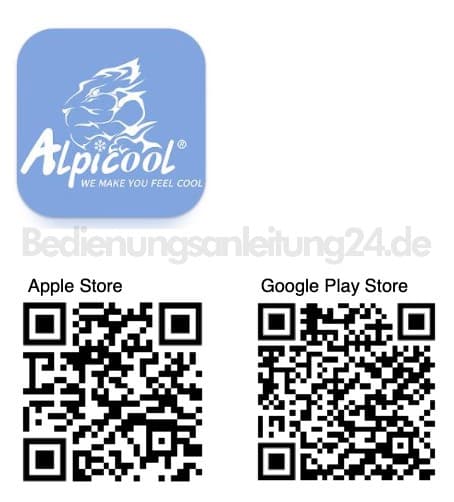
    Scanne den passenden QR-Code (App Store oder Google Play) oder suche nach „Alpicool“ und installiere die App auf deinem Smartphone.
  3. **Scan starten**
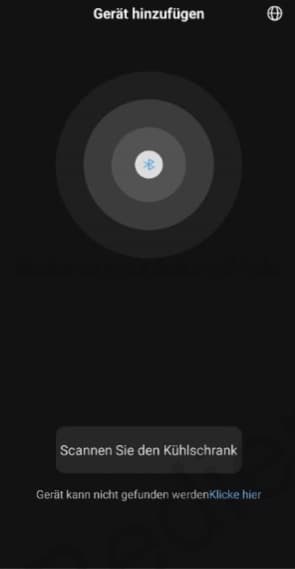
    Öffne die App und starte den Scanvorgang, damit verfügbare Geräte gefunden werden.
  4. **Gerät auswählen**
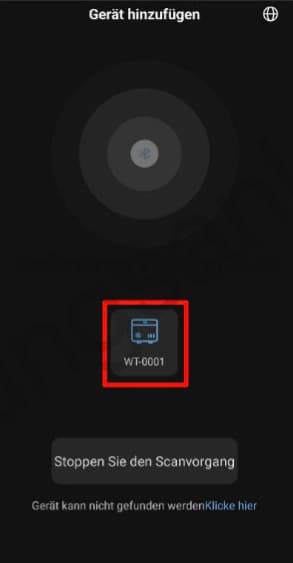
    Wähle deine Kühlbox aus der Liste der gefundenen Geräte aus.
  5. **Verbindung bestätigen**
    Bestätige die Kopplung, indem du die entsprechende Taste an der Kühlbox drückst.
  6. **Einstellungen vornehmen**
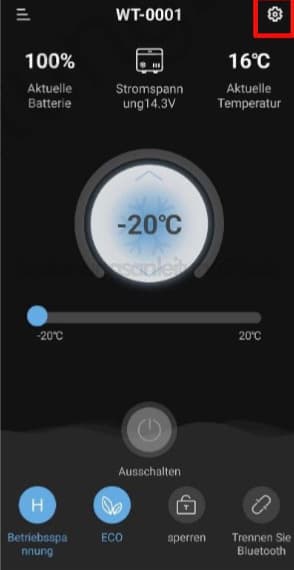
    Nach erfolgreicher Verbindung kannst du alle gewünschten Einstellungen direkt in der App vornehmen, wie z. B. Temperatur oder Betriebsmodus.

So hast du jederzeit die volle Kontrolle über deine Kühlbox bequem per Smartphone.

Download
Danke sagen 2 Kommentare anzeigen
Kommentar vor 2 Monaten
Gibt es eine alternative App??
Antworten Beitrag melden
Kommentar von Helpless vor 2 Monaten
Nicht dass ich wüsste. Aber warum auch
Antworten Beitrag melden
  • Link kopieren
  • Link kopieren (BB-Code)
  • Link kopieren (Markdown)
  • Link kopieren (HTML)
  • Kommentar schreiben
  • Beitrag melden

Die Frage wurde beantwortet. Jetzt Feedback senden!

Sind Sie mit den Antworten auf diese Frage zufrieden?

Meine Antwort

Denken Sie daran, dass Sie Teil einer Community sind und am anderen Ende ein Mensch sitzt. Schreiben Sie bitte respektvoll und helfen Sie dem Fragesteller und allen Mitlesern weiter.
Hier klicken oder Bilder ablegen
(Drag & Drop)
Hinweis: Bitte beachten Sie beim Antworten unsere Community-Richtlinien.

Benötigen Sie Hilfe zu Ihrer VESKA Kompressor Kühlbox?
Jetzt eine Frage stellen und Ratschläge bekommen!
Frage stellen!

Die Hilfe-Community Bedienungsanleitung24

Bedienungsanleitungen, Handbücher und Tutorials

Sie haben die Bedienungsanleitung verloren oder das benötigte Handbuch war nicht im Lieferumfang enthalten? Hier erhalten Sie Support zu sämtlichen Geräten. Sollte eine Anleitung nicht vorhanden sein, können Sie diese kostenlos anfragen. Darüber hinaus hilft Ihnen unsere Hilfe-Community bei Fragen oder Problemen zu Ihrem Produkt.

Werden Sie ein Teil einer täglich wachsenden Hilfe-Community! Die Mitgliedschaft ist selbstverständlich kostenlos und unverbindlich. Zur Community


Neue Anleitungen
  • ZÜNDAPP Z517 Retro: Licht ein-/ausschalten mit ZÜNDAPP Display
  • ZÜNDAPP Z517 Retro: Licht ein-/ausschalten mit ANANDA D16 Display
  • ZÜNDAPP Z517 Retro: Bedienungsanleitung Display (PDF)
  • ZÜNDAPP Z517 Retro: Betriebsanleitung (PDF)
  • GOURMETmaxx XXL: Bedienungsanleitung (PDF)
  • Panasonic KX-TGC 420G: Datum und Uhrzeit richtig einstellen
  • KOSMOS Nuna - Dein Roboter-Igel: Bedienungsanleitung (PDF)
  • NEMAXX PC5: Betriebsanleitung (PDF)
  • Xiaomi Smart Band 9 Pro: Uhrzeit einstellen
  • VR-Radio IRS-825: Bedienungsanleitung (PDF)
Aktuelle Fragen
  • DOOGEE Fire 3 Ultra: Welcher Launcher ist standardmäßig installiert?
  • DOOGEE Blade 20 Turbo Bildschirmdrehung funktioniert nicht
  • ZÜNDAPP Z517 Retro Licht ein-/ausschalten
  • AVM FRITZ!Box 6590 Cable Smart-Home vorübergehend deaktivieren
  • Blackview BV5300 Dateiübertragung lässt sich nicht aktivieren
  • Denver SWC-156 Aufladen/Ladevorgang
  • Rollei PDF-S 240 SE Gerät wird nicht erkannt
  • Zealot S32 Kein Ton
  • KOSMOS Nuna - Dein Roboter-Igel Kabel vertauscht - Richtig anschließen
  • Doro Primo 408 Nur Notruf möglich
Hilfe-Community
  • Informationen
  • Über uns
  • Richtlinien
  • Kontakt
LOGO

© Copyright 2026 Bedienungsanleitung24 - Alle Rechte vorbehalten.

Logos, Markennamen, Warenzeichen, Produktbezeichnungen und deren Abkürzungen sind Eigentum Ihrer rechtmäßigen Eigentümer, werden als geschützt anerkannt und dienen hier der Hilfestellung. Kopieren, auch auszugsweise, nur mit Genehmigung des jeweiligen Herstellers / Eigentümers.

  • Datenschutz
  • Impressum