Bedienungsanleitung24

  • Passende Anleitung finden
  • Hilfecenter
  • Hersteller
      • A - D
        • Anker
        • auna
        • Bauknecht
        • Blackview
        • Clementoni
        • CUBOT
        • DOOGEE
      • E - H
        • EcoFlow
        • Fitbit
        • Garmin
        • Gigaset
        • GOURMETmaxx
        • Hasbro
        • Holy Stone
      • I - M
        • JBL
        • KESSER
        • Klarstein
        • KOSMOS
        • LG
        • Makita
        • Medion
      • N - Q
        • Nokia
        • Ocean Digital
        • OnePlus
        • OPPO
        • OUKITEL
        • Panasonic
        • Philips
      • R - T
        • realme
        • Reolink
        • Samsung
        • Siemens
        • Sony
        • SWISSTONE
        • Telefunken
      • U - Z
        • Ulefone
        • Uleway
        • VisorTech
        • Withings
        • Xiaomi
        • yeedi
        • ZTE
  • Kategorien
      • Elektronik & Foto
        • Fernseher & Heimkino
        • Handys & Smartphones
        • Hifi & Audio
        • Kamera & Foto
        • Navigation, GPS & Zubehör
        • Smartwatches
        • Sportelektronik
      • PC, Software & Apps
        • Apps & Spiele
        • Bürobedarf & Schreibwaren
        • Computer & Zubehör
        • Drucker
        • Laptops
        • Software
        • Tablet PCs
      • Garten & Baumarkt
        • Elektrische Gartenwerkzeuge
        • Elektro- & Handwerkzeuge
        • Elektroinstallation
        • Rasenmäher & -traktoren
        • Sicherheitstechnik
        • Thermometer & Wetterstationen
      • Haushalt
        • Basteln, Malen & Handarbeiten
        • Elektrische Küchengeräte
        • Elektro-Großgeräte
        • Haushaltsreiniger & Staubsauger
        • Waschmaschinen & Trockner
      • Spielzeug & Baby
        • Baby
        • Drohnen
        • Elektronische Haustiere
        • Elektronisches Spielzeug
        • Spiele
        • Spielzeug
        • Tablets & Zubehör
      • Sonstige
        • Amazon-Geräte
        • Auto & Motorrad
        • Drogerie & Körperpflege
        • Haustier
        • Musikinstrumente & DJ-Equipment
        • Sport & Freizeit
        • Uhren
  • Community
    • Aktuelle Fragen
    • Gelöste Fragen
    • Neue Antworten
    • Anleitungen
    • Mitmachen
      • Frage stellen
      • Anleitung veröffentlichen
    • Beliebte Foren
      • Canon Forum
      • De´Longhi Forum
      • Fairphone Forum
      • Gigaset Forum
      • KESSER Forum
      • Panasonic Forum
      • Xiaomi Forum
  • Themen
    • Android
  • Suche
  • Anmelden
    • Ihr vorhandenes Profil
      oder
      Ihre Anmeldedaten
      (Passwort vergessen?)

      Neu hier? Jetzt registrieren. Das geht schnell und einfach!

      Kostenlos registrieren

      Sie haben sich schon registriert? Jetzt anmelden!

      Passwort zurücksetzen

      Füllen Sie das folgende Formular aus. Sie bekommen dann von uns eine E-Mail mit einem Berechtigungscode, um das Passwort zurückzusetzen.

      Sie haben sich schon angemeldet? Einloggen!

  • Startseite
  • Hersteller
  • Sonstige
  • Xcase Smart Schloss (ZX-3654)
  • Wie kann ich den Code ändern?

Xcase Smart Schloss (ZX-3654)

Xcase Smart Schloss (ZX-3654)

Einstellungen

  • Standardcode ändern
Zurück zur Supportseite
Frage
vor 3 Stunden
GELÖSTE FRAGE

Wie kann ich den Code ändern?

Das Schloss wurde bereits zur Geräteliste der ELESiON-App hinzugefügt, die App sucht jedoch weiterhin nach einer Verbindung zum Gerät. Wie kann ich die Bluetooth-Verbindung herstellen und den voreingestellten Standardcode 123456 durch einen eigenen sechsstelligen Zahlencode ersetzen?
Anleitung veröffentlichen
Diese Frage abonnieren
  • Link kopieren
  • Link kopieren (BB-Code)
  • Link kopieren (Markdown)
  • Link kopieren (HTML)
  • Rechtschreibung prüfen
  • Vorhandene Anleitung teilen
  • Frage melden

Neuen Zahlencode einrichten

von Helpless vor einer Stunde 0

Beim Xcase Smart Schloss ZX-3654 wird ein neuer persönlicher Zahlencode über die ELESiON-App eingerichtet. Voraussetzung ist, dass das Schloss bereits in der App hinzugefügt wurde und eine Bluetooth-Verbindung zum Smartphone besteht.

Mit den folgenden Schritten kannst du die Verbindung herstellen, einen eigenen 6-stelligen Code anlegen und anschließend direkt am Schloss testen.

  1. **Bluetooth-Verbindung zum Schloss herstellen**
    Aktiviere zunächst Bluetooth auf deinem Smartphone und öffne die ELESiON-App.

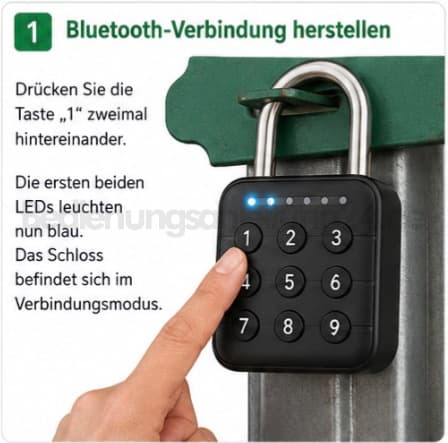
    Drücke anschließend am Schloss die Taste 1 zweimal schnell hintereinander. Die ersten beiden LEDs leuchten blau. Damit befindet sich das Schloss im Verbindungsmodus und kann von der App erreicht werden.

    Halte das Smartphone während der Einrichtung möglichst nah am Schloss.
  2. **Schloss in der ELESiON-App öffnen**
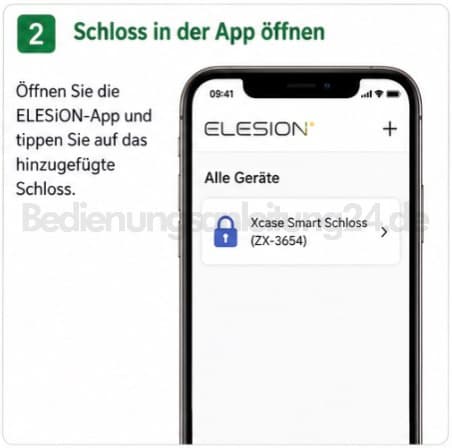
    Öffne in der ELESiON-App die Geräteübersicht.

    Tippe auf das bereits hinzugefügte Xcase Smart Schloss ZX-3654, um die Steuerseite des Schlosses aufzurufen.

    Falls die App weiterhin nach dem Gerät sucht, drücke eine beliebige Taste am Schloss. Dadurch wird das Schloss aufgeweckt und die Bluetooth-Verbindung kann erneut hergestellt werden.
  3. **Mitgliederverwaltung öffnen**
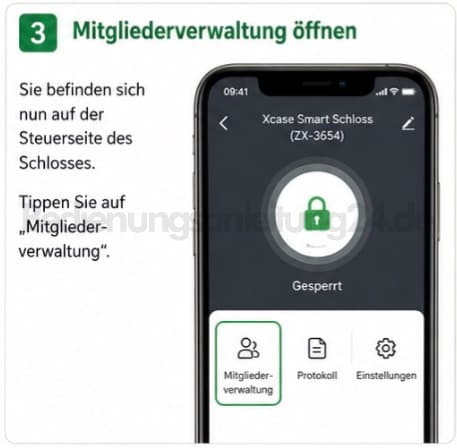
    Auf der Steuerseite des Schlosses findest du verschiedene Verwaltungsfunktionen.

    Tippe auf Mitgliederverwaltung. In diesem Bereich kannst du Benutzer auswählen und persönliche Zahlencodes anlegen oder ändern.
  4. **Mitglied auswählen**
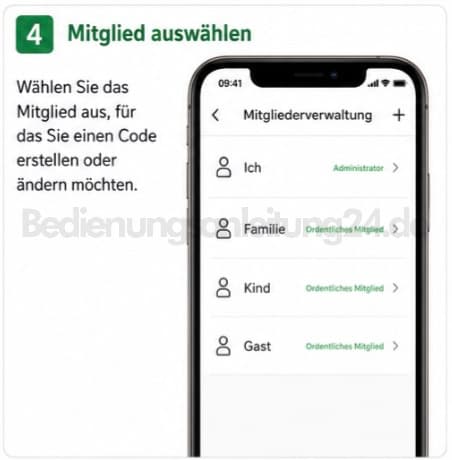
    Wähle jetzt das Mitglied aus, für das du einen neuen Zahlencode erstellen möchtest.

    Je nach Einrichtung können hier beispielsweise der Administrator, Familienmitglieder oder andere Benutzer angezeigt werden.

    Tippe auf den gewünschten Eintrag, um dessen Einstellungen zu öffnen.
  5. **Neuen 6-stelligen Code hinzufügen**
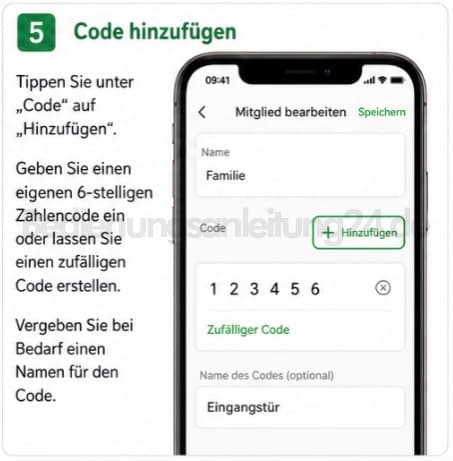
    Öffne im Mitgliederbereich den Abschnitt Code und tippe auf Hinzufügen.

    Gib anschließend einen eigenen 6-stelligen Zahlencode ein. Alternativ kannst du einen zufälligen Code erstellen lassen.

    Bei Bedarf kannst du dem Code zusätzlich einen Namen geben, zum Beispiel:

    Haustür
    Familie
    Gast
    Ferienwohnung

    Achte darauf, dir den Code zu merken oder sicher zu notieren. Nach dem Speichern wird er in der App möglicherweise nicht mehr vollständig angezeigt.
  6. **Code speichern und am Schloss testen**
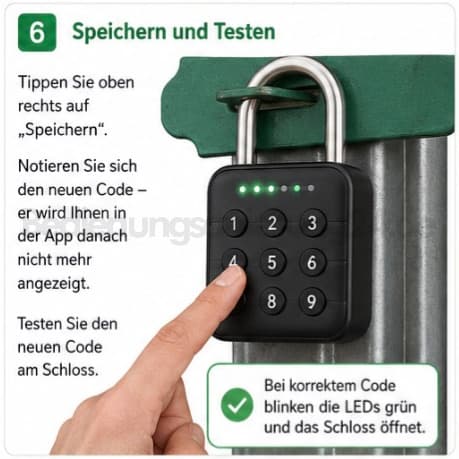
    Tippe oben rechts auf Speichern, um den neuen Zahlencode zu übernehmen.

    Teste den Code anschließend direkt am Schloss:

    Gib die sechs Ziffern über das Tastenfeld ein.
    Warte auf die Rückmeldung der LEDs.
    Bei korrekter Eingabe blinken die LEDs grün.
    Das Schloss öffnet sich.

    Teste den neuen Code am besten mehrfach, bevor du das Schloss endgültig verwendest oder an einem Gegenstand befestigst.

---

Der werkseitige Standardcode sollte aus Sicherheitsgründen möglichst früh durch einen eigenen persönlichen 6-stelligen Zahlencode ersetzt werden. Voraussetzung dafür ist eine aktive Bluetooth-Verbindung zwischen Schloss und ELESiON-App.

Falls die App das Schloss trotz Eintrag in der Geräteliste nicht erreicht, aktiviere das Schloss erneut durch einen Tastendruck und überprüfe Bluetooth, die App-Berechtigungen und die Entfernung zwischen Smartphone und Schloss.

Download
Danke sagen Kommentieren
  • Link kopieren
  • Link kopieren (BB-Code)
  • Link kopieren (Markdown)
  • Link kopieren (HTML)
  • Kommentar schreiben
  • Beitrag melden

Die Frage wurde beantwortet. Jetzt Feedback senden!

Sind Sie mit der Antwort auf diese Frage zufrieden?

Meine Antwort

Denken Sie daran, dass Sie Teil einer Community sind und am anderen Ende ein Mensch sitzt. Schreiben Sie bitte respektvoll und helfen Sie dem Fragesteller und allen Mitlesern weiter.
Hier klicken oder Bilder ablegen
(Drag & Drop)
Hinweis: Bitte beachten Sie beim Antworten unsere Community-Richtlinien.

Benötigen Sie Hilfe zu Ihrem Xcase Smart Schloss (ZX-3654)?
Jetzt eine Frage stellen und Ratschläge bekommen!
Frage stellen!

Die Hilfe-Community Bedienungsanleitung24

Bedienungsanleitungen, Handbücher und Tutorials

Sie haben die Bedienungsanleitung verloren oder das benötigte Handbuch war nicht im Lieferumfang enthalten? Hier erhalten Sie Support zu sämtlichen Geräten. Sollte eine Anleitung nicht vorhanden sein, können Sie diese kostenlos anfragen. Darüber hinaus hilft Ihnen unsere Hilfe-Community bei Fragen oder Problemen zu Ihrem Produkt.

Werden Sie ein Teil einer täglich wachsenden Hilfe-Community! Die Mitgliedschaft ist selbstverständlich kostenlos und unverbindlich. Zur Community


Neue Anleitungen
  • Xcase Smart Schloss (ZX-3654): Neuen Zahlencode einrichten
  • Haier HAF3AD: Bedienungsanleitung (PDF)
  • Xcase Smart Schloss (ZX-3654): Benutzerhandbuch (PDF)
  • Beurer MG97: Bedienungsanleitung (PDF)
  • Doro Aurora A10: Benutzerhandbuch (PDF)
  • Doro Aurora A20: Bedienungsanleitung (PDF)
  • Doro Leva L30: Bedienungsanleitung (PDF)
  • Doro Leva E30: Betriebsanleitung (PDF)
  • Garmin vivoactive 6: Sportart auswählen und Training starten
  • Gigaset Pure 320A: Betriebsanweisung (PDF)
Aktuelle Fragen
  • Xcase Smart Schloss (ZX-3654) Standardcode ändern
  • Ordtop I13 Keine Verbindung - Reset durchführen
  • GARDENA smart Water Control Anschluss an frostsicherem Außenhahn
  • Garmin vivoactive 6 Sportart wählen
  • Gigaset AS690A Gespräche werden nach 30 Min. beendet
  • Krups Sensation Häufige Entkalkungsaufforderung
  • BOSCH Unlimited 8 Gen2 Filter einsetzen
  • Polar Ignite Fitnessuhr: Wie wird das tägliche Aktivitätsziel berechnet?
  • Siemens iQ300 WM14N0A1 Waschmaschine Fehler E36
  • Fairphone 5 Schaltet sich ständig aus
Hilfe-Community
  • Informationen
  • Über uns
  • Richtlinien
  • Kontakt
LOGO

© Copyright 2026 Bedienungsanleitung24 - Alle Rechte vorbehalten.

Logos, Markennamen, Warenzeichen, Produktbezeichnungen und deren Abkürzungen sind Eigentum Ihrer rechtmäßigen Eigentümer, werden als geschützt anerkannt und dienen hier der Hilfestellung. Kopieren, auch auszugsweise, nur mit Genehmigung des jeweiligen Herstellers / Eigentümers.

  • Datenschutz
  • Impressum