
|
Frage
vor 2 Monaten
224
GELÖSTE FRAGE
Warum kommen Benachrichtigungen erst beim Öffnen der App?Die Kamera erkennt Ereignisse, aber auf dem Smartphone erscheint keine Benachrichtigung, solange es sich im Ruhezustand befindet. Erst beim Öffnen der WUUK-App werden die Meldungen angezeigt. Woran liegt das und wie lässt sich das beheben?
Anleitung veröffentlichen
Diese Frage abonnieren
|
|
Antwort
Wenn die Ereignisse in der WUUK-App vorhanden sind, die Push-Benachrichtigungen aber **erst beim Öffnen der App** erscheinen, liegt das häufig daran, dass das Smartphone die WUUK-App im Hintergrund einschränkt. WUUK weist selbst darauf hin, dass die App im Hintergrund ausgeführt werden dürfen muss und insbesondere unter Android Energiespareinstellungen Push-Nachrichten verhindern oder verzögern können.
**1. Push-Benachrichtigungen in der WUUK-App kontrollieren**
Öffne die **WUUK-App** und prüfe zunächst:
- Öffne **Konto → Allgemeine Einstellungen**.
- Aktiviere dort **Push Notification/Push-Benachrichtigungen**.
- Öffne anschließend die Einstellungen der betreffenden Kamera.
- Gehe zu **Motion/Bewegung** und kontrolliere, ob die gewünschte Bewegungserkennung aktiviert ist.
- Öffne danach **Notification/Benachrichtigungen** und aktiviere die gewünschten Meldungen, z. B. Bewegungs- oder Personenerkennung.
**2. Ruhe-/Schlummermodus in WUUK kontrollieren**
Prüfe, ob in der App versehentlich **Snooze/Schlummern** aktiviert wurde. WUUK nennt einen aktivierten Snooze-Modus ausdrücklich als mögliche Ursache für ausbleibende Benachrichtigungen.
Falls mit „Ruhezustand“ der **Sleep Mode der Kamera** gemeint ist, ist das Verhalten dagegen beabsichtigt: Im Sleep Mode werden wesentliche Kamerafunktionen einschließlich Aufzeichnung und Live-Ansicht deaktiviert. Für Benachrichtigungen muss dieser Modus ausgeschaltet sein.
**3. Benachrichtigungen auf dem Smartphone erlauben**
Öffne die **Einstellungen des Smartphones** und anschließend die App-Einstellungen für **WUUK**. Kontrolliere dort, ob Benachrichtigungen vollständig zugelassen sind.
Zusätzlich darf **Nicht stören** auf dem Smartphone die WUUK-Benachrichtigungen nicht blockieren.
**4. Akkuoptimierung für WUUK ausschalten**
Dieser Punkt ist besonders wichtig, wenn die Meldungen **sofort erscheinen, sobald du die App öffnest**.
Bei Android solltest du in den Einstellungen unter **Akku → Akkuoptimierung/App-Akkuverbrauch** nach WUUK suchen und der App die **Hintergrundaktivität erlauben**. Je nach Smartphone-Hersteller kann die Einstellung beispielsweise **Uneingeschränkt**, **Nicht optimieren** oder **Hintergrundaktivität zulassen** heißen.
WUUK empfiehlt bei Android ausdrücklich, die App von den Energiesparbeschränkungen auszunehmen bzw. in die entsprechende Ausnahmeliste aufzunehmen.
**5. Hintergrunddaten kontrollieren**
Stelle außerdem sicher, dass WUUK im Hintergrund auf das Internet zugreifen darf. Sind Hintergrunddaten oder die Hintergrundaktivität für die App eingeschränkt, können Push-Nachrichten ausbleiben, bis die App wieder geöffnet wird.
**6. Anschließend testen**
Schließe die WUUK-App, schalte das Display des Smartphones aus und löse anschließend vor der Kamera eine Bewegung aus. Die Benachrichtigung sollte jetzt erscheinen, **ohne dass die WUUK-App zuvor geöffnet werden muss**.
WUUK beschreibt den normalen Ablauf ausdrücklich so, dass erkannte Ereignisse über den Push-Dienst an das Smartphone gesendet werden. Ein vorheriges Öffnen der App ist dafür nicht erforderlich.
---
**Tipp:** Wenn die Ereignisse zuverlässig aufgezeichnet werden und nach dem Öffnen der App sofort sichtbar sind, aber vorher keine Push-Meldung erscheint, solltest du zuerst die **Benachrichtigungsberechtigung und Akku-/Hintergrundeinstellungen des Smartphones** prüfen. Dieses Fehlerbild passt besonders gut zu einer eingeschränkten Hintergrundausführung der WUUK-App.
Danke sagen
Kommentieren
|
|
Antwort
vor 2 Monaten
Hallo, kann in der geladenen Wuuk App ( meine WUUK WIRELESS CAM PRO KIT- zumindest die Verpackung ist so beschriftet - hatte bei Hilfe - Center von Wuuk nur diese Wuuk Cam Pro gefunden und diese installiert !) bei dem im ihrem Text beschrieben -Zahnrad, Allgemeine Einstellungen der Kamera finde keine Berechtigungen um die eingeschaltete Funktion Snooze/Schlummern- Ruhezustand auszuschalten ! ? Im meinem Smartfon ist die Funktion auch nicht eingeschaltet ! Als nächstes bei der Wuuk App - mein Konto bei der Einstellung Prüfung auf Update öffnet sich Googele Play .. ? Da wen die Wuuk Camera von unbefugten von WLAN ausgestellt wurde und in Ruhezustand versetzt ist , sendet die Kamera keine Benachrichtigungen ! ..sondern erst dann wenn ich die Wuuk Camera einsehen will ! Entweder stimmt etwas mit der Wuuk App nicht oder so wie ich es vermute, jemand der in meiner Wohnung Unterabwesenheit immer kommt,!! sich Zugriff in den er sich die Wuuk App geladen hat und so Zugang zu der Wuuk App verschafft hat ? Bitte um Nachricht ! VG
Anhänge
Folgende Bilder wurden zur Antwort hinzugefügt
Danke sagen
2 Kommentare anzeigen
Kommentar
von Ayjun
vor 2 Monaten
Für das WUUK Wireless Cam Pro Kit ist der von WUUK beschriebene „Sleep Mode“ nicht vorgesehen. Laut WUUK unterstützt diese Funktion nur die Pan & Tilt Cam Pro und die Wired Cam Pro. Deshalb findest du bei deiner Wireless Cam Pro auch keinen entsprechenden Schalter.
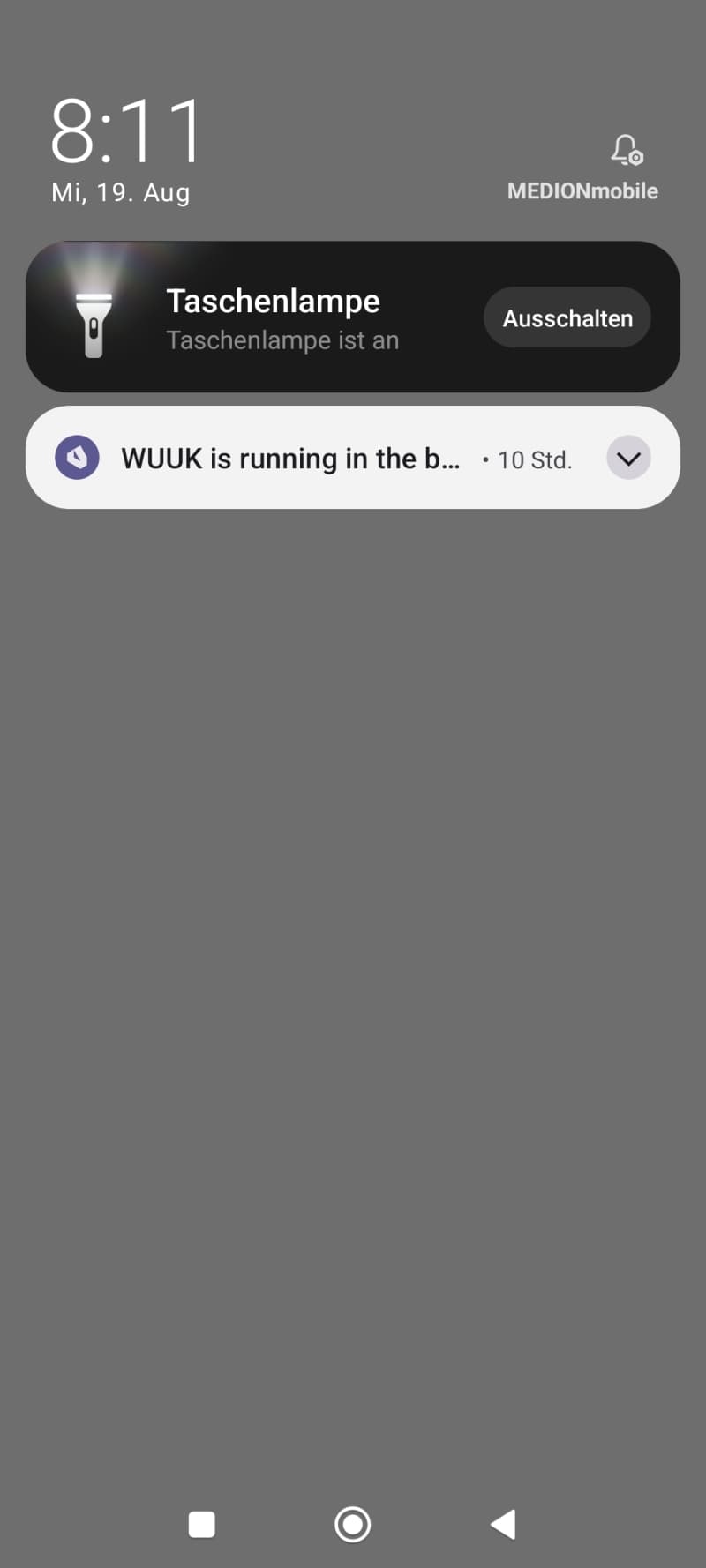
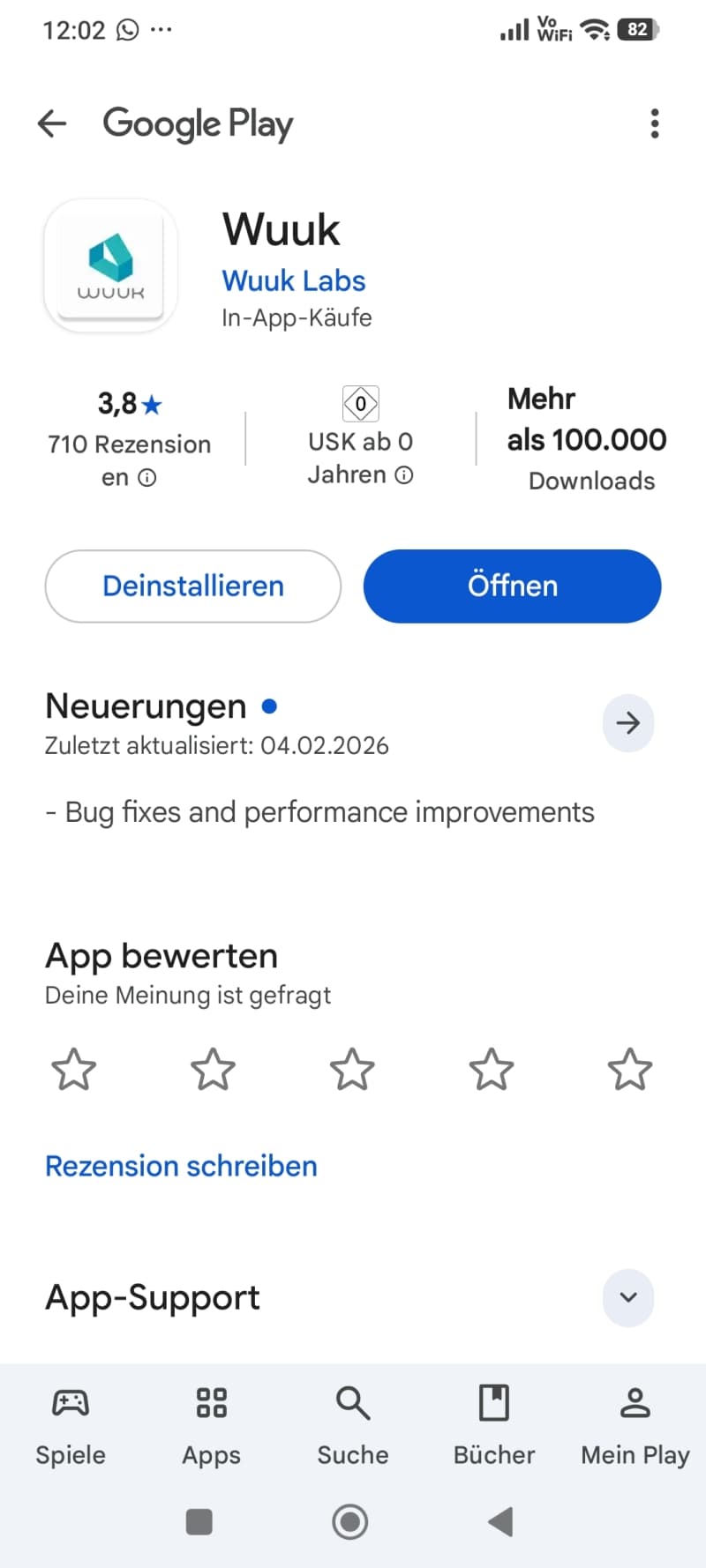
Auf deinen Bildern ist zu sehen, dass du die WUUK-App von Wuuk Labs aus dem Google Play Store installiert hast. Die Meldung „WUUK is running in the background“ zeigt, dass die App auf deinem Smartphone bereits im Hintergrund läuft. Das ist grundsätzlich erwünscht und spricht eher dagegen, dass Android die App vollständig beendet.
**Für dein Modell solltest du jetzt Folgendes kontrollieren:**
- Öffne die WUUK-App.
- Gehe zum Bereich Security Mode / Sicherheitsmodus.
- Wähle den aktuell verwendeten Modus und deine Kamera aus.
- Öffne über die drei Punkte die Security Mode Settings.
- Prüfe dort, ob Notifications / Benachrichtigungen aktiviert sind. WUUK nennt genau diese Einstellung als Voraussetzung für Push-Meldungen.
- Kontrolliere zusätzlich in Android unter Einstellungen → Apps → WUUK → Benachrichtigungen, ob alle Benachrichtigungen erlaubt sind.
- Prüfe unter den Akku- bzw. App-Einstellungen, ob Hintergrundaktivität zugelassen ist. WUUK empfiehlt ausdrücklich, die App im Hintergrund laufen zu lassen, wenn Benachrichtigungen verspätet eintreffen.
Dass sich beim Punkt „Prüfung auf Update“ Google Play öffnet, ist normal. Dort wird kontrolliert, ob für die installierte WUUK-App eine neuere Version angeboten wird.
Kommentar
von Ayjun
vor 2 Monaten
Zu deiner Vermutung, dass sich eine andere Person die WUUK-App installiert und dadurch Zugriff auf deine Kamera erhalten hat: Allein durch das Installieren der WUUK-App bekommt niemand Zugriff auf deine Kamera. Die Wireless Cam Pro ist mit deinem WUUK-Konto bzw. der zugehörigen Basisstation verbunden. Zugriff kann beispielsweise über dein Konto oder eine von dir eingerichtete Gerätefreigabe bestehen. WUUK gibt an, dass ein bereits gekoppeltes Gerät nicht einfach zusätzlich mit einem anderen Konto gekoppelt werden kann.
Wenn du einen fremden Zugriff ausschließen möchtest, solltest du in der WUUK-App unter Konto → dein Profil/E-Mail-Adresse → Login Device nachsehen. Dort kannst du laut WUUK kontrollieren, auf welchen Geräten dein Konto angemeldet ist und verdächtige Anmeldungen abmelden. Ändere vorsichtshalber zusätzlich dein WUUK-Passwort. WUUK bietet außerdem eine Zwei-Faktor-Authentifizierung für die Konten an.
---
**Wichtig:** Dass Benachrichtigungen verspätet eintreffen, ist für sich allein kein Hinweis darauf, dass jemand auf deine Kamera zugreift oder sie von außen abschaltet. Zuerst sollten die Benachrichtigungs- und Sicherheitseinstellungen sowie die angemeldeten Geräte im WUUK-Konto geprüft werden.
|
Die Frage wurde beantwortet. Jetzt Feedback senden!
Sind Sie mit den Antworten auf diese Frage zufrieden?
Meine Antwort
Denken Sie daran, dass Sie Teil einer Community sind und am anderen Ende ein Mensch sitzt. Schreiben Sie bitte respektvoll und helfen Sie dem Fragesteller und allen Mitlesern weiter.